Selamat siang sobat, kali ini admin akan membagikan sedikit tutorial tentang installasi Ubuntu Desktop 17.04 Zesty Zapus. Mungkin sebagian dari kalian sudah dapat atau sudah pernah melakukan installasi Ubuntu Desktop 17.04 Zesty Zapus . Disini saya akan menguraikan nya kembali.Pertama saya akan membahas Kenapa Ubuntu Desktop 17.04 diberti CodeName Zesty Zapus dan Pengertian Ubuntu itu sendiri .

Tepat tanggal 13 April 2017, Canonical meluncurkan versi final Ubuntu 17.04 Zesty Zapus sebagai rilis non-LTS terbaru yang akan dipelihara selama enam bulan ke depan. Ubuntu 17.04 merupakan versi yang dikembangkan selama lebih dari enam bulan sejak peluncuran Ubuntu 16.10 Yakkety Yak Oktober lalu.
Seperti yang dikatakan sebelumnya, Ubuntu 17.04 Zesty Zapus adalah versi non-LTS sehingga para pengguna Ubuntu LTS, seperti Ubuntu 16.04, tidak perlu memutakhirkan sistem ke versi terbaru kecuali ada alasan-alasan tertentu yang “memaksa” Anda untuk menggunakan sistem baru
Ubuntu 17.04 meluncur dengan banyak pembaruan. Salah satu yang penting adalah hadirnya kernel Linux 4.10. Ia membawa lebih banyak dukungan perangkat keras, terutama dukungan awal AMD Ryzen maupun Intel Kaby Lake. Untuk para gamer kehadiran Linux 4.10 sangat menguntungkan apalagi ia juga membawa Mesa 17.0.2 dan Xorg Server 1.19.2.
Versi ini juga mulai memperkenalkan swapfile sebagai pengganti partisi swap. Teknologi swapfile digunakan menyusul makin besarnya RAM yang dipakai di sistem-sistem masa kini. Dengan swapfile, paling tidak pengguna tidak perlu repot-repot menerapkan teori “2x ukuran RAM” untuk menggunakan swap karena hal ini sudah tidak begitu relevan lagi.
Tak ketinggalan, ia membawa systemd-resolved sebagai resolver DNS default, membawa printer Apple AirPrint, dan IPP Everywhere, dan mengganti gconf dengan gsettings.
Ubuntu 17.04 juga membawa banyak aplikasi baru sebagai pendukung kegiatan para pengguna, di antaranya LibreOffice 5.3 yang menyediakan tampilan Notebookbar, serta peramban Firefox 52.0.1 ESR, dan Thunderbird 45.8.0. Di samping itu, Zesty Zapus membawa Terminal 3.20, Ubuntu Software 3.22 dengan dukungan Snap URL, manajer berkas Nautilus 3.20, serta Rhythmbox 3.4.1.
Buat pengguna arsitektur lawas PowerPC 32-bit diharapkan untuk segera beralih ke distro lain atau membeli perangkat yang lebih baru, mengingat Ubuntu 17.04 sudah menghapus dukungan arsitektur ini.
Mengikuti Ubuntu 17.04, varian-varian lain juga meluncur; Lubuntu 17.04, Xubuntu 17.04, Ubuntu GNOME 17.04, Kubuntu 17.04, Ubuntu MATE 17.04, Ubuntu Kylin 17.04, Ubuntu Studio 17.04, dan varian baru Ubuntu Budgie 17.04.
Sedangkan untuk memutakhirkan langsung dari Ubuntu 16.10 silakan tunggu notifikasi upgrade dari desktop Ubuntu Anda
Mungkin kalian bertanya tanya apa keistimewaan pada ubuntu 17.04 (Zesty Zapus)
Saya akan sedikit menjelaskan .


Sampai disini Untuk artikel hari ini kita lanjut dipertemuan berikutnya. Terima Kasih
Read More

Tepat tanggal 13 April 2017, Canonical meluncurkan versi final Ubuntu 17.04 Zesty Zapus sebagai rilis non-LTS terbaru yang akan dipelihara selama enam bulan ke depan. Ubuntu 17.04 merupakan versi yang dikembangkan selama lebih dari enam bulan sejak peluncuran Ubuntu 16.10 Yakkety Yak Oktober lalu.
Seperti yang dikatakan sebelumnya, Ubuntu 17.04 Zesty Zapus adalah versi non-LTS sehingga para pengguna Ubuntu LTS, seperti Ubuntu 16.04, tidak perlu memutakhirkan sistem ke versi terbaru kecuali ada alasan-alasan tertentu yang “memaksa” Anda untuk menggunakan sistem baru
Ubuntu 17.04 meluncur dengan banyak pembaruan. Salah satu yang penting adalah hadirnya kernel Linux 4.10. Ia membawa lebih banyak dukungan perangkat keras, terutama dukungan awal AMD Ryzen maupun Intel Kaby Lake. Untuk para gamer kehadiran Linux 4.10 sangat menguntungkan apalagi ia juga membawa Mesa 17.0.2 dan Xorg Server 1.19.2.
Versi ini juga mulai memperkenalkan swapfile sebagai pengganti partisi swap. Teknologi swapfile digunakan menyusul makin besarnya RAM yang dipakai di sistem-sistem masa kini. Dengan swapfile, paling tidak pengguna tidak perlu repot-repot menerapkan teori “2x ukuran RAM” untuk menggunakan swap karena hal ini sudah tidak begitu relevan lagi.
Tak ketinggalan, ia membawa systemd-resolved sebagai resolver DNS default, membawa printer Apple AirPrint, dan IPP Everywhere, dan mengganti gconf dengan gsettings.
Ubuntu 17.04 juga membawa banyak aplikasi baru sebagai pendukung kegiatan para pengguna, di antaranya LibreOffice 5.3 yang menyediakan tampilan Notebookbar, serta peramban Firefox 52.0.1 ESR, dan Thunderbird 45.8.0. Di samping itu, Zesty Zapus membawa Terminal 3.20, Ubuntu Software 3.22 dengan dukungan Snap URL, manajer berkas Nautilus 3.20, serta Rhythmbox 3.4.1.
Buat pengguna arsitektur lawas PowerPC 32-bit diharapkan untuk segera beralih ke distro lain atau membeli perangkat yang lebih baru, mengingat Ubuntu 17.04 sudah menghapus dukungan arsitektur ini.
Mengikuti Ubuntu 17.04, varian-varian lain juga meluncur; Lubuntu 17.04, Xubuntu 17.04, Ubuntu GNOME 17.04, Kubuntu 17.04, Ubuntu MATE 17.04, Ubuntu Kylin 17.04, Ubuntu Studio 17.04, dan varian baru Ubuntu Budgie 17.04.
Sedangkan untuk memutakhirkan langsung dari Ubuntu 16.10 silakan tunggu notifikasi upgrade dari desktop Ubuntu Anda
Mungkin kalian bertanya tanya apa keistimewaan pada ubuntu 17.04 (Zesty Zapus)
Saya akan sedikit menjelaskan .
- Kernel yang Diperbarui
- Ubuntu 17.04 Alpha 2 dirilis pada tanggal 26 Januari dan semua fitur opt-in didukung oleh kernel yang diperbarui, versi 4.9.5
- Citarasa ubuntu kylin 17.04 Alpha 2 yang hadir dengan satu ton perbaikan bug, ubuntu GNOME 17.04 Alpha 2 yang sekarang menggunakan aplikasi Flatpak 0.8, penolong sistem krom-gnome-shell, dan kerangka sandboxing, semuanya setelah bermigrasi ke GNOME 3.22 tumpukan.
- Mereka baru saja menambahkan Ubuntu Budgie 17.04 Alpha 2 (rilis pertamanya sebagai rasa), yang dilengkapi dengan lingkungan desktop Budgie 10.2.9, Terminix (terminalnya) di antara aplikasi lainnya, dan dukungan App Indicator.
- Sesuai dengan konvensi Canonical, Ubuntu tidak akan ambil bagian dalam rilis alpha. Meski begitu, harapan rilis Zesty Zapus terakhir akan didukung oleh versi kernel Linux terbaru, 4.10.
- Untuk menghindari potensi bug dan kehilangan data, saya sarankan agar kamu melakukan instalasi bersih pada mesin virtual karena rilis ini belum resmi.

- Pertama kita akan memilih bahasa apa yang akan kita gunakan saat akan melakukan installasi ubuntu desktop 17.04.Disini saya menggunakan bahasa English

- Proses installasi Ubuntu 17.04

- Lakukan pemilihan bahasa kembali

- Pada proses ini kita dapat mencentang pada bagian Install third-party-software jika kita terhubung ke Internet , jika tidak kita dapat langsung melanjutkan ke proses selanjutnya dengan memilih Continue

- Pada proses ini kita pilih Something else untuk melakukan partisi secara manual jika sudah kita lanjut keproses selanjutnya dengan memilih Continue

- Kemudian kita akan melakukan New Partition Table atau table partisi baru

- Pilih Continue

- Kemudian akan muncul free space seperti tampilan diatas , lalu klick tanda tambah seperti gambar panah diatas

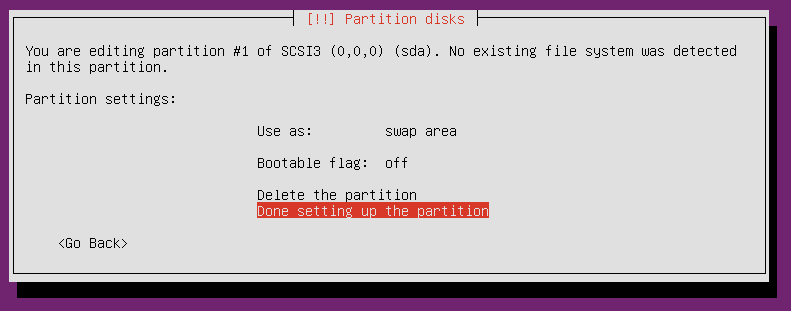
- Beri ukuran hardisk sesuai keinginan kita , disini saya memberika ukuran hardisk sebesar 2048 MB untuk sebauh partisi Swap Area

- Tambahkan kembali table partisi baru dengan ukuran hardisk sebesar 15000 MB sebagai Partisi Ext4 journaling file system dengan Mount Point / atau Root

- Sisa dari partisi tadi kita jadikan sebagai Partisi Ext4 journaling file system dengan Mount Point /DATA untuk partisi penyimpanan data Penting milik kita

- Jika sudah Jika klick pada bagian Ext4 / kemudian kita pilih Install Now

- Pilih Continue untuk mengikuti perubahan Table partisi yang telah kita lakukan

- Tentuka Lokasi tempat kita berada saat ini kemudian pilih Continue

- Tentukan Keyboard layout disini saya menggunakan Keyboard English (US)

- Tentukan nama user untuk Ubuntu Desktop milik kita dan Juga masukkan Password untuk Usernya

- Proses installsi Ubuntu sedang berjalan

- Restart Now untuk menyelesaikan proses installasi

- Ini adalah tampilan login dari ubuntu desktop Masukkan Password sesuai dengan yang telah kita buat tadi

- Ini adalah tampilan Desktop dari Ubuntu 17.04 Zesty Zapus
Sampai disini Untuk artikel hari ini kita lanjut dipertemuan berikutnya. Terima Kasih