Showing posts with label Server. Show all posts

Tuesday, May 23, 2017

Installasi Ubuntu Server 16.04


Selamat malam sobat kali ini admin akan membagikan sedikit tutorial tentang installasi Ubuntu Server 16.04 . Pertama saya akan menjelaskan Pengertian , kelebihan dan kekurangahan dari Ubuntu Server sebelum kita melakukan installasi nya.

Pengertian

Linux Ubuntu Server adalah system operasi turunan dari Linux Ubuntu yang di desain khusus dengan kernel yang gtelah dikustomisasi untuk bekerja sebagai system operasi server. Kernel Linux Ubuntu Server di desain khusus untuk bisa bekerja dengan lebih dari satu proses (multiprocessor) dengan dukungan NUMA pada 100Hz internal timer frequency dan menggunakan pennjadwalan deadline I/O.Linux Ubuntu Server memiliki lisensi open source dan gratis serta merupakan turunan dari distro linux debian sehingga memiliki keamanan yang cukup tinggi. Linux Ubuntu Server ini mempunyai kebutuhan minimum atau resource yang harus dipenuhi diantaranya adalah processor 300 MHz, Memory 64MB, Harddisk 500MB dan VGA 640×480. Namun untuk meningkatkan kinerja pada computer resource pada computer harus disediakan lebih tinggi.

Berikut kelebihan dan kekurangan Ubuntu Server:

A.Kelebihan ubuntu server :

Freeware, yaitu software yang bersifat free tanpa ada tuntutan dari hak cipta.Kita bisa mencoba menggunakan ubuntu tanpa perlu menginstalnya kedalam hard disk computer, dengan menggunakan fitur Live CD pada Ubuntu melalui proses boot pada CD atau flash disk saja.
  1. Start / shutdown cepat.
  2. Tahan virus.
  3. Tersedia banyak aplikasi mulai dari aplikasi Office (libreOffice,openOffice), browsing (Firefox, chromunium), multimedia (Rhythmbox, VLC player), grafik (GIMP, shotwell), game (linecity, hedgewar), edukasi/pendidikan (educational suite gcomprize,quran) dan berbagi aplikasi lainnya yang sebagian besar diantaranya adalah gratis (free).
  4. Terdapat lebih dari 55 bahasa, termasuk bahasa Indonesia. Sehingga memudahkan anda dalam menggunakan Ubuntu, jika anda tak mengerti bahasa Inggris.
  5. Tidak begitu membutuhkan hardware yang terlalu besar kapasitasnya maupun biayanya.
  6. Akses data full proteksi dari pengguna
B.Kekurangan ubuntu server :
  1. Struktur direktori dan hak akses yang sudah terbiasa dengan Windows dan belum mengenal UNIX/Linux sama sekali.
  2. Proses instalasi agak lama karena paket yang di install harus update secara online.
  3. Belum user friendly, dikarenakan sebagian besar pengguna Ubuntu berasal dari migrasi Windows dan lainnya.
  4. Tak semua aplikasi windows anda kompatibel dengan wine sehingga aplikasi kegemaran anda mungkin tidak bisa digunakan di Ubuntu.
Langsung saja kita akan melakukan installasinya dibawah ini ,

  • Pertama kita akan memilih bahasa apa yang akan kita gunakan saat melakukan installasi Ubuntu Server 16.04.Disini saya menggunakan Bahasa English
  •  Pilih Install Ubuntu Server
  • Kemudian pilih Bahasa
  • Selanjutnya kita akan menuntukan lokasi tempat kita berada , kita pilih other
  • Kemudian pilih Asia
  • Dan pilih Indonesia
  • Pada saat ini kita pilih no untuk tidak melakukan configurasi keyboard secara manual
  • Kita akan menggunakan Layout Keyboard English (US)
  • Selanjutnya konfigurasi Hostname . Masukkan sesuai dengan keinginan anda
  • Kemudian masukkan Full Name untuk user bagi ubuntu server
  •  Masukkan Password sesuai keinginan anda
  •  Masukkan Password kembali
  • Pilih yes untuk mengEncrypt home derectory
  • Pada tahapan ini kita akan melakukan permartisian hardisk secara manual
  • Masukkan besar kapasitas hardisk sesuai kebutuhan
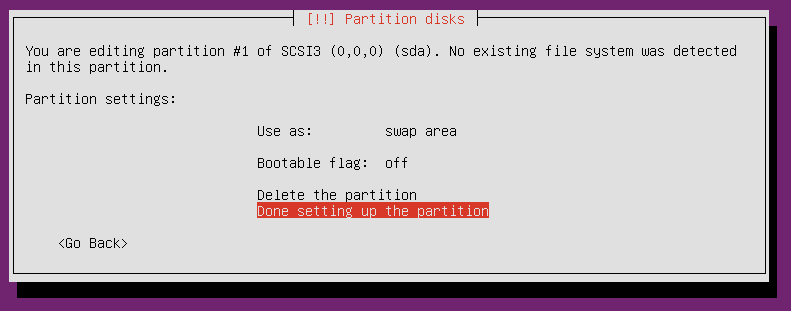
  • Partisi tadi akan kita gunakan sebagai partisi Swap Area untuk membantu kinerja dari RAM fisik
  • Kemudian masukkan kembali ukuran kapasitas hardisk untuk partisi baru sesuai keinginan anda
  • Table partisi tadi akan saya gunakan sebagai Ext4 Journaling file system dengan Mount point / atau Root  yaitu sebagai partisi file system dari ubuntu server
  • Jika sudah melakukan Permartisian kemudian kita pilih Finish seperti gambar diatas
  •  Pilih yes untuk melakukan perubahan yang kita lakukan pada hardisk
  •  Jika muncul seperti gambar diatas kita pilih Continue saja
  •  Kita pilih No automatic updates agar tidak melakukan upgrade pada system secara otamatis karena kita akan melakukan update dan upgrade secara manual sesuai kebutuhan dari system
  • Disini kita akan memilih software apa saja yang akan kita install pada system nanti nya.Centang sesuai kebutuhan system 
  •  Proses installasi software
  •  Pilih yes untuk melakukan installasi GRUB boot loader
  •  Pilih continue untuk menyelesaikan installasi server
  •  Ini adalah tampilan login dari ubuntu server
  • Login bedasarkan User yang telah kita buat sebelumnya
 
  • untuk masuk sebagai super user dapat dengan mengetikkan
sudo -i 
password kalian

Kesimpulan
Sampai disini installasi Ubuntu Server sudah selesai selanjutnya kita tinggal melakukan konfigurasi service yang ingin kita gunakan sesuai dengan keperluan diri kita masing-masing.Terima Kasih
Read More

Sunday, May 7, 2017

Konfigurasi RAID Level 0 Debian Jessie


Selamat malam sobat kembali lagi bertemu dengan saya pada postingan hari ini. Kali ini saya akan membahas tentang konfigurasi RAID Level 0 dengan menggunaka OS Debian Jessie 8.6

Pengertian
RAID 0 (Disk Striping)
Disk Striping
mengijinkan kita untuk menulis data ke beberapa Harddisk daripada menulis data ke satu Harddisk saja. Dengan Disk Striping, setiap Harddisk fisik akan dibagi menjadi beberapa elemen stripe (berkisar antara 8 KB, 16 KB, 32 KB, 64 KB, 128 KB, 256KB, 512KB, to 1024KB). Setiap bagian stripe dalam setiap Harddisk disebut strip.

Disk Striping dapat meningkatkan kinerja karena pengaksesan data diakses dengan lebih dari satu harddisk, sehingga lebih banyak spindle disk yang bekerja dalam melayani I/O data. Namun Disk Striping (RAID 0) tidak memiliki data redundancy / proteksi data terhadap kerusakan harddisk, karena semua data ditulis langsung apa adanya ke semua Harddisk.Dari sisi kapasitas, maka RAID Level 0 kita dapat menggunakan 100% dari total jumlah kapasitas harddisk yang terpasang.
Contoh : 4 unit Harddisk 300GB RAID 0 akan menghasilkan total kapasitas yang dapat digunakan sebesar 1.2 TB. Langsung saja kita melakukan Konfigurasi nya dibawah ini.
  • Pertama kita membuat terlebih dahulu debian server menggunakan virtualbox. Jika sudah kemudian kita akan menambahkan hardisk virtual untuk melakukan konfigurasi raid level 0 , saya akan menambahkan 2 hardisk virtual dengan cara memilih tools settings yang terdapat dibagian atas software virtualbox
  • Kemudian pilih Storage -> Controller:SATA -> Pilih add , lakukan seperti gambar dibawah ini
  • Pilih Create new disk untuk menambahkan hardisk virtual
  • Kemudian tentukan lokasi tempat file hardisk virtual disimpan dan juga tentukan ukuran hardisk virtual yang ingin anda gunakan , jika sudah pilih Create .
  • Ini adalah gambar hardisk virtual yang telah kita buat , terdapat 2 hardisk virtual . Jika sudah selesai pilih OK pada bagian kanan bawah virtualbox.
  • Setelah melakukan konfigurasi debian server sampai dengan pembagian partisi hardisk kemudian kita akan melakukan metode partisi hardisk secara manual dengan memilih Manual pada Metode partisi.
  • kemudian pilih hardisk yang ingin kita jadian sebagai konfigurasi RAID Level 0
  • kemudian kita pilih Yes untuk membuat partisi baru
  • Kemudian akan tercipta alokasi sector baru sebesar 5,4GB. Kemudian jika kita ingin membuat tabel partisi baru kita akan menekan enter pada bagian FREE SPACE.
  • pilih create a new partition untuk membuat tabel partisi baru
  • masukkan ukuran hardisk sesuai keinginan anda jika sudah pilih Continue
  • pilih type Primary untuk partisi yang kita buat tadi
  • Kemudian kita akan masuk pada bagian pemilihan file system apa yang akan kita gunakan pada hardisk . Kita tekan enter pada bagian Use as
  • setelah menakan enter maka akan muncul berbagai macam pilihan file system yang ingin kita gunakan , karena kita ingin melakukan konfigurasi RAID maka kita akan memilih physical volume for RAID kemudian tekan enter
  • jika sudah selesai konfigurasi hardisk pilih Done setting up the partition untuk menyelesaikan konfigurasi.Lakukan konfigurasi yang sama pada hardisk yang satunya
  • ini adalah hasil dari konfigurasi yang kita lakukan diatas
  • Kemudian kita akan melanjutkan untuk konfigurasi RAID Level 0 dengan memilih Configure software RAID seperti gambar dibawah
  • Kemudian akan muncul verifikasi bahwa hardisk sdb dan sdc akan diubah dan dikonfigurasi dengan software RAID
  • Kemudain buatlah MD device dengan memilih options Create MD device
  • Pilih type software raid yang ingin kita gunakan pada hardisk , pilih RAID0 karena kita ingin melakukan konfigurasi RAID0 
  • Activkan RAID pada device hardisk sdb1 dan sdc1 dengan menekan spasi pada masing-masing hardisk kemudian pilih continue
  • Tekan finish untuk menyelesaikan Konfigurasi RAID Level 0
  • Dari hasil konfigurasi diatas dapat kita lihat bahwa konfigurasi RAID Level 0 akan membuat sebuah virtual harddisk dari MD device yang terdiri dari penggabungan 2 buah harddisk yang tadi nya ukuran masing-masing hardisk sebesar 5,4GB dan menjadi memiliki kapasitas total sebesar 10,7GB
  • kita akan membuat sebuah file system yang akan digunakan untuk hardisk raid0.Hasil konfigurasi RAID Level 0 akan kita gunakan sebagai tempat penyimpanan data
  • pilih file system Ext4 journaling file system
  • kemudian kita akan mengatur Mount point
  • kita ketikkan secara manual dengan memilih Enter manually
  • kita akan Mount point di directory /data jika sudah pilih continue
  • Masih terdapat sda yang belum kita konfigurasi, untuk konfigurasi sda kita akan membaginya menjadi 2 partisi dimana satu partisi sebesar 8GB dengan Mount point / dan menggunakan file system ext4 sedangkan sisanya 2,7GB akan kita gunakan sebagai partisi swap area untuk membantu kinerja RAM.
  • jika sudah selesai melakukan konfigurasi partisi maka kita akan memilih Finish partitioning and write changes to disk

Sampai disini konfigurasi untuk RAID Level 0 sudah selesai kita lakukan. Semoga konfigurasi diatas dapat bermanfaat bagi teman-teman sekalian.

 Author          
"Rifkiferdiansyah"
Read More

JOIN NOW