Showing posts with label CentOs. Show all posts

Friday, March 3, 2017

Tutorial Installasi ISPConfig WebHosting On Debian Jessie 8.6

Rifki Ferdiansyah - Assalamualikum kawan ,hari ini saya akan menjelaskan ilmu yang saya dapat hari ini yaitu mengenai Tutorial Installasi ISPConfig Sebagai Hosting COntrol Panel. Saya akan memaparkannya dibawah ini...
 
A. Pengertian

ISPConfig adalah open source hosting control panel untuk Linux , berlisensi lisensi BSD dan dikembangkan oleh perusahaan ISPConfig UG.ISPConfig memungkinkan administrator untuk mengelola website , email alamat dan DNS catatan melalui web antarmuka berbasis. Perangkat lunak ini memiliki 4 tingkat login: administrator, reseller, client dan email pengguna.

B. Latar belakang

pada jaman sekarang banyak orang ingin mempromosikan produknya lewat website.tapi kendalanya tidak punya server sendiri.dan hosting adalah salah satu untuk menyewakanya website,domain,dll.

C. Maksud Dan Tujuan 

Install ISPConfig pada debian 8.6 jessie sebagai media hosting

D. Alat dan bahan 

1.Aplikasi ISPConfig
2.Repository Online
3.koneksi internet
4.Debian Server

E. Waktu pelaksanaan 

Kurang lebih 45 menit

F. Tahap pelaksanaan

  • Langkah pertama adalah menganti repository yang terdapat pada server milik kita dengan perintah
nano /etc/apt/sources.list

  • Tambahkan repository lokal debian agar installasi lebih cepat disini saya menggunkan repository milik kambing.ui.ac.id
deb http://kambing.ui.ac.id/debian/ jessie main contrib non-free
deb http://kambing.ui.ac.id/debian/ jessie-updates main contrib non-free
deb http://kambing.ui.ac.id/debian-security/ jessie/updates main contrib non-free
deb http://kambing.ui.ac.id/debian jessie-backports main
  • Setelah kita selesai mengganti repository kemudian kita update dan upgrade sistem dari debian dengan perintah 
apt-get update && apt-get -y upgrade
  • Masuk kederectory tmp dan kemudian download file ispconfig dangan perintah 
cd /tmp
wget --no-check-certificate -O installer.tgz "https://github.com/servisys/ispconfig_setup/tarball/master"
  • Kemudian extract file installer dari ispconfig dengan perintah
tar zxvf installer.tgz
Selanjutnya masuk kedirectory ispconfig dengan perintah
cd *ispconfig*
  • Kemudian kita akan melakukan installasi pada ispconfig dengan memasukkan perintah
bash install.sh
  • Kemudian pilih y setelah ispconfig membaca distro linux apa yang kita gunakan disini saya menggunakan Distro Debian GNU/Linux 8 (Jessie)
  • Pilih MYSQL karena kita menggunakan mysql untuk penyimpanan database
  • Masukkan password Mysql
  • Pilh apache2 dikarenakan pada installasi webserver saya menggunakan apache2 sebagai service dari webserver
  • Kemudian pilih yes jika anda ingin menginstall phpmyadmin fungsi phpmyadmin sendiri yaitu memudahkan kita dalam manejemen database via webserver
  • Pilih sesuka hati anda apa service yang akan anda gunakan pada mail server , disini saya menggunakan courier dan kemudian pilih ok
  • Pilih standard pada ISPConfig Setup kemudian OK
  • Yes
  • Pilih sesuai keinginan anda webmail apa yang akan anda gunakan pada mailserver
  • Selanjutnya kita akan mengkonfigurasi SSL masukkan kode negara anda
  • Masukkan nama negara INDONESIA
  • Masukkan Lokasi tempat anda tinggal
  • Masukkan nama Organisasi
  • Ketikkan ENTER untuk melanjutkan konfigurasi
Buka browser kemudian ketikkan Alamat ip server 
 https://Alamat IpServer:8080
 username:admin
 password:admin
  • Ini adalah tampilan awal dari ISPConfig dan fitur yang terdapat didalamnya

G. Kesimpulan

Dengan menginstall ISPConfig kita dapat membuat sebuah hosting sendiri diserver milik kita

H. Referensi

https://en.wikipedia.org/wiki/ISPConfig
https://maulanashio23.blogspot.co.id/2017/03/buat-hosting-menggunakan-ispconfig-pada.html
https://www.howtoforge.com/tutorial/ispconfig-automated-install-script/
Read More

Thursday, March 2, 2017

Tutorial Konfigurasi IpAddress Static On CentOs 7


Rifki Ferdiansyah - Assalamualikum kawan ,hari ini saya akan menjelaskan ilmu yang saya dapat hari ini yaitu mengenai Konfigurasi IpAddress static on centos 7. Saya akan memaparkannya dibawah ini...

A.Pengertian

Alamat IP (Internet Protocol Address atau sering disingkat IP) adalah deretan angka biner antara 32 bit sampai 128 bit yang dipakai sebagai alamat identifikasi untuk tiap komputer host dalam jaringan Internet. Panjang dari angka ini adalah 32 bit (untuk IPv4 atau IP versi 4), dan 128 bit (untuk IPv6 atau IP versi 6) yang menunjukkan alamat dari komputer tersebut pada jaringan Internet berbasis TCP/IP.

B.Latar Belakang

Karena jika kita tidak melakukan konfigurasi ipaddres antara kedua PcServer diatas maka kedua Server tersebut tidak dapat saling terhubung satu dengan lainnya

C.Maksud Dan Tujuan

Mengeneksikan kedua server agar dapat saling terhubung baik satu sama lain maupun terhubung dengan interner

D.Alat dan Bahan
  1. PCServer Debian Router dan CentOs Server
  2. Laptop
  3. Akses jaringan
  4. Kabel UTP 
  5. 2 Lan Card pada debian router
E.Waktu Pelaksanaan

Kurang lebih 10 menit

F.Tahap Pelaksanaan
  • Konfigurasi IP adress di Centos 7 jauh beda dengan konfigurasi IP address di Debian Jessie 8.6.Berikut adalah beberapa langkah untuk mengatur pengalamatan IP (alamat IP static) di Linux Centos 7
  • Ini adalah topologi yang saya jalankan pada saat konfigurasi ipaddres pada centos server

  • Pertama kita masuk kedirectory "/etc/sysconfig/network-scripts" Yaitu tempat directory network berada dengan perintah
vi /etc/sysconfig/network-scripts/ifcfg-enp3s0
  • enp3s0 adalah nama interfaces eth0 pada CentOS
  • Kemudian kita ubah menjadi seperti dibawah ini
BOOTPROTO=static --> Agar menjadi mode static/tidak berubah
DEVICE=enp3s0 --> Nama device eth0
ONBOOT=yes --> Jika saat server mati maka eth0 akan hidup otomatis
IPADDR=172.17.235.4
NETMASK=255.255.255.248
GATEWAY=172.17.235.1
DNS=202.134.1.10 , 202.134.0.155 --> Sumber internet berasal
  • Setelah itu simpan dengan cara tekan I --> Esc --> wq
  • Kemudian restart network dengan perintah 
/etc/init.d/network restart
  • Kemudian kita periksa ipaddress nya sudah berubah atau belum dengan cara
ip addr atau ifconfig

  • Kemudian kita tambahkan dns pada file resolv.conf dengan perintah
vi /etc/resolv.conf
  • Kemudian kita test koneksi ke internet 
ping 8.8.8.8
ping google.com


G.Hasil dan Kesimpulan

Dengan mengkonfigurasi ipaddress maka kedua server dapat saling terhubung satu sama lain dan juga keinternet 

H.Referensi

https://id.wikipedia.org/wiki/Alamat_IP
Read More

Wednesday, February 22, 2017

Tutorial Langkah Langkah Installasi CentOs 7


Rifki Ferdiansyah
- Assalamualikum kawan ,hari ini saya akan menjelaskan ilmu yang saya dapat hari ini yaitu mengenai Tahap tahap installasi CentOs 7. Saya akan memaparkannya dibawah ini...

A .Pengertian

CentOS (Community ENTerprise Operating System) adalah proyek komunitas yang diawali menjelang akhir tahun 2003 dengan tujuan untuk menyediakan sistem operasi skala perusahan. Untuk itu, CentOS membangun ulang dengan memanfaatkan kode sumber yang wijib dibebaskan dari Red Hat Enterprise Linux (RHEL) menjadi sebuah distribusi Linux dengan kualitas dan kompatibilitas yang nyaris sama, disamping menyediakan perbaikan sekuriti secara berkala untuk semua paket software yang terkait. CentOS merupakan distribusi Linux yang terbanyak digunakan untuk server disamping Debian GNU/Linux (disalib sejak 2012). CentOS aktif dikembangkan oleh sekelompok tim inti dan didukung oleh komunitas pengguna skala perusahan, administrator jaringan, administrator sistem dan para pengembira Linux lainnya.

B .Latar Belakang

Karena pada proker saya kali ini kami menggunakan CentOs dalam pengerjaannya

C .Maksud Dan Tujuan

Menginstall CentOs sebagai client dari Debian Router

D .Alat Dan Bahan
  1. Komputer Server  
  2. Laptop
  3. Akses Jaringan
  4. Iso CentOs download Disini
E .Waktu Pelaksanaan

Kurang Lebih 35 menit

F .Tahap Pelaksanaan
  • Silahkan pilih Install centOs 7 lalu tekan enter Untuk memulai installasi pada CentOs 7


  •  Proses Installasi sedang dimulai

  • Welcome To CentOs 7 , Pada tahapan ini Anda akan perlu untuk memilih bahasa yang akan Anda gunakan selama proses instalasi. Dalam contoh ini, "English", "Bahasa Inggris (United Kingdom)" telah dipilih. Setelah Anda telah membuat pilihan Anda, klik lanjutkan.
  • Ini adalah urutan proses installasi proses yang akan kita lakukan pada Centos 7 . Langsung saja kita konfigurasi hal yang pertama yaitu setting DATE & TIME
  • Pilih sesuai tempat anda tinggal saat ini , saya memilih Region : Asia City : Jakarta
  • Kita lanjutkan proses installasi yang kedua yaitu setting Keyboard yang akan kita gunakan nantinya
  •  Pada tahapan ini kita pilih English (US)
  •  Pilih Options lalu kita pilih Alt+Ctrl dan tekan OK
  • Selanjutnya kita setting Language Support 
  • Secara default CentOs dilengkapi dengan bahasa inggris ,kita dapat menambahkan dekungan bahasa lebih . Dalam tutorial ini saya tidak menambahkan Bahasa dukungan
  • Kemudian kita lanjutkan dengan menginstall Source atau sumber
  • Jika anda menggunakan ISO/DVD saat installasi CentOs maka anda tidak perlu menambahkan Source pilih Auto-detected installation media kemudian langsung pilih DONE
  • Selanjutnya kita setting Software Selection
  • Pada tahapan ini Anda dapat memilih lingkungan dasar yang akan digunakan. Dalam tutorial ini, "Minimal Install" telah dipilih. Setiap tambahan "Add-ons" dapat dipilih dari menu pilihan kanan. Dalam contoh ini, tidak ada "Add-ons" dipilih. Pilih "Done" untuk melanjutkan intallasi ke proses selanjutnya.
  • Selanjutnya kita akan bergerak menuju SYSTEM dan Kemudian pilih Installasi Destination
  • Disini kita akan melakukan pastisi pada CentOs anda dapat melakukan Partisi secara otomatis dan pastisi secara manual .Jika anda ingin melakukan partisi secara automatis pilih saja 
Automatically configure partitioning
  • Jika sudah kita langsung pilih done untuk melanjutkan proses installasi 
  • Selajutnya kita konfigurasi Network dan Hostname
  • Isikan hostname pada pada bagian bawah
saya mengisikan hostname dengan nama rifkiferdian.org
  • kemudian kita pilih configure untuk mensetting IPAddress 
  • Pilih device yang akan digunakan pada network CentOs kemudian pilih IPv4 Setting untuk konfigurasi ipaddress
  •  Pilih manual pada untuk configurasi ip address secara manual
  •  Pilih add kemudian tambahkan IpAddress , misal
Address
192.168.100.5
Netmask
255.255.255.248
Gateway 
192.168.100.1
  • Kemudian isikan DNS Servers dengan DNS Google
8.8.8.8 8.8.4.4
  • Kemudian kita hidupkan Ethernet dan IpAddress yang kita konfigurasi akan terbaca
  • Setelah semua konfigura selesai kemudian kita lanjutkan kelangkah berikutnya yaitu Begin Installation
  • Lalu kita akan memasukkan root password dan membuat user
  •  Masukkan root password sesuai keinginan anda
  •  Kemudian kita User Creation atau membuat user untuk CentOs
  • Masukkan data sesuai keinginan anda dan jangan lupa centang pada bagian Make this user administrator
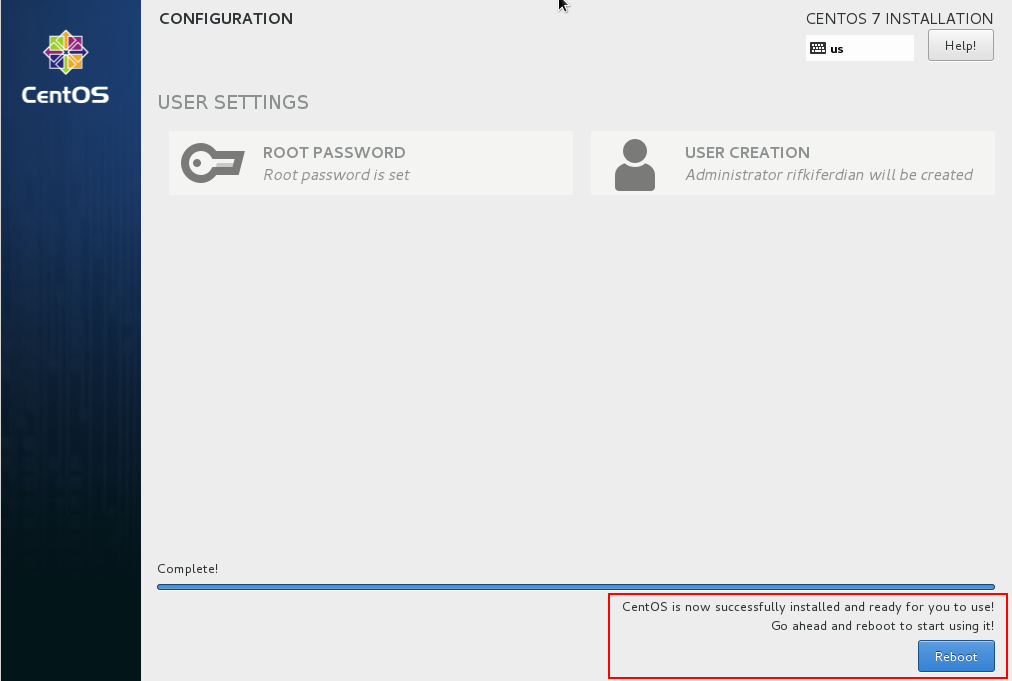
  • Setelah installasi selesai maka akan muncul perintah untuk me reboot CentOs
  • Pilih seperti gambar dibawah
  • Lalu kita login dengan mengetikkanb user yang telah kita buat tadi.Sampai disini installasi kita sudah berhasil semoga bermanfaat bagi teman teman semua


G .Hasil Dan Kesimpulan

Dengan menginstall CentOs kita dapat melakukan hosting lebih mudah dan mendapatkan pengalaman baru dari distro linux yang berbeda

F .Referensi

https://id.wikipedia.org/wiki/CentOS
https://www.howtoforge.com/centos-7-server-p2
Read More

JOIN NOW