Showing posts with label Mikrotik. Show all posts

Thursday, June 1, 2017

Limit Bandwidth Bedasarkan Profile Pada Hostpot Mikrotik RB951Ui-2nD

Selamat Siang sobat , kali ini admin akan sharing tentang Limit Bandwidth Bedasarkan Profile Pada Hostpot Mikrotik RB951Ui-2nD . Oke akan saya jelaskan pengertian Bandwidth terlebih dahulu sebelum kita melakukan Konfigurasi nya.


Bandwidth adalah nilai hitung atau perhitungan konsumsi transfer data telekomunikasi yang dihitung dalam satuan bit per detik atau yang biasa disingkat bps yang terjadi antara komputer server dan komputer client dalam waktu tertentu dalam sebuah jaringan komputer.
Bandwidth sendiri akan dialokasikan ke komputer dalam jaringan dan akan mempengaruhi kecepatan transfer data pada jaringan komputer tersebut sehingga semakin besar Bandwidth pada jaringan komputer maka semakin cepat pula kecepatan transfer data yang dapat dilakukan oleh client maupun server.

Pada sebuah jaringan komputer Bandwidth terbagi menjadi 2 yaitu Bandwidth digital dan Bandwidth analog.
  1. Bandwidth digital adalah jumlah atau volume suatu data (dalam satuan bit per detik/bps)yang dapat dikirimkan melalui sebuah saluran komunikasi tanpa adanya distorsi.
  2. Bandwidth analog merupakan perbedaan antara frekuensi terendah dan frekuensi tertinggi dalam sebuah rentang frekuensi yang diukur dalam satuan Hz (hertz) yang dapat menentukan banyaknya informasi yang dapat ditransmisikan dalam suatu saat.

Ini adalah topologi yang digunakan saat melakukan konfigurasi Limit Bandwidth

Pertama buka menu IP --> Hostpot --> kemduian pilih User Profile seperti gambar diatas . Selanjutnya kita akan menambahkan Profile baru yang akan digunakan sebagai limit Bandwidth . Beri nama sesuai keinginan kalian , dan masukkan Rate Limit (rx/tx) : 700k/700k jika sudah kemudian pilih Aply dan Ok.
Rate Limit (rx/tx ) : Limit Bandwidth yang akan diberikan. 
Rx : Download
Tx : Upload 
Selanjutnya kita akan membuat profile dengan name user300kb dan kemudian kita beri rate limit sebesar 300k untuk Upload dan Download jika sudah pilih Aply dan OK
Selanjutnya kita buat user untuk login Hostpot nantinya ikuti langkah diatas untuk membuat user login Hostpot
Server : menunjukkan letak user yang ingin ditambahkan di Server
Name  : Username untuk login Hospot
Password : Password untuk User
Profile : Isikan profile yang telah dibuat sebelumnnya
Buat kembali user untuk Profile yang kedua . Ikuti langkah-langkah diatas
Kemudian selanjutnya kita melakukan uji coba apakah konfigurasi kita berhasil, masukkan username dan password dari profile yang pertama kita buat .
Jika anda berhasil login maka akan muncul seperti gambar diatas
Kemudian kita uji coba koneksi internet dengan menggunakan website beta.speedtest.net untuk melihat berapakah bandwidth yang didapatkan .Hasil dari speedtest tersebut user dengan profile User700kb berhasil mendapatkan Internet dengan kecepatan Download 0.40Mbps dan Upload 0.47Mbps. Dapat disimpulkan limit user dengan profile 700kb berhasil terlimit , karena angkkan 400kbps dan 470kbps berada dibawah 700kbps.

Selanjutnya kita logout dan Login Hostpot kembali menggunakan User guru yang menggunakan Profile user300kb
Berhasil Login Hostpot
Lakukan Speestest kembali menggunakan website beta.speedtest.net untuk mengetahui berapakah bandwidth yang didapatkan oleh user dengan profile 300kb. Hasillnya user dengan profile 300kb mendapatkan 0.25Mbps untuk Download dan 0.26Mbps untuk Upload dan berhasil terlimit.

Membuat User Trial Pada Hostpot Mikrotik.
Pertama buka IP --> Hostpot dan kemudian Pilih User Profile double klick pada bagian hsprof1 dan pilih Login --> Centenag pada bagian Trial
Buka Dns Name login Hostpot maka akan muncul gambar seperti diatas Selanjutnya anda klick link tersebuat untuk Login sebagai Trial
Jika anda berhasil login maka akan muncul seperti gambar diatas.

Membuka Situs Tertentu Tanpa Login Hostpot
Pertama Masuk kemenu IP --> Hostpot dan Pilih Walled Garden dan Pilih add / + untuk membuat Walled Garden
Action Allow : Agar Walled Garden Aktif
Dst. Host : Website atau Situs yang diperbolehkan dibuka tanpa Login

Kemudian coba kita ketikkan Facebook.com di Browser apakah berhasil terbuka . Jika berhasil maka konfigurasi Walled Garden kita berhasil.

Kemudian coba anda buka website atau situs lain yang tidak didaftar di Walled Garden maka akan muncul tampilan Login seperti diatas

Sekian untuk Postingan hari ini , akan Admin lanjut di postingan berikutnya . Terima Kasih.
Read More

Wednesday, May 31, 2017

Konfigurasi Hostpot Pada Mikrotik RB951Ui-2nD

Selamat siang sobat kali ini Admin akan sharing sedikit mengenai Konfigurasi Hostpot menggunakan RouterBoard Mikrotik . Pertama saya akan menjelaskan tentang Pengertian Router Mikrotik dan Pengertian Hostpot itu sendiri. Oke langsung saja kita ke TKP .


Pengertian Mikrotik


Mikrotik adalah sistem operasi dan perangkat lunak yang dapat digunakan untuk menjadikan komputer manjadi router network yang handal, mencakup berbagai fitur yang dibuat untuk IP network dan jaringan wireless, cocok digunakan oleh ISP, provider hotspot dan warnet. 

Fungsi Mikrotik
  1. Pengaturan koneksi internet dapat dilakukan secara terpusat dan memudahkan untuk pengelolaannya.
  2. Konfigurasi LAN dapat dilakukan dengan hanya mengandalkan PC Mikrotik Router OS dengan hardware requirements yang sangat rendah.
  3. Blocking situs-situs terlarang dengan menggunakan proxy di mikrotik.
  4. Pembuatan PPPoE Server.
  5. Billing Hotspot.
  6. Memisahkan bandwith traffic internasional dan local, dan lainnya.

Pengertian Hostpot
Pengertian Hotspot adalah jenis router atau alat fisik yang menawarkan layanan internet melalui wilayah Jaringan lokal nirkabel (WLAN). Sebagian besar router didasarkan pada ponsel yang menyebar sinyal di lingkungan. Hotspot sendiri terhubung dengan penyedia layanan Internet (ISP). Ini berarti menyediakan akses internet melalui teknologi Wi-Fi.

Alat Dan Bahan Yang Dibutuhkan
  1. Akses Internet
  2. Mikrotik RB951Ui-2nD
  3. Kabel UTP
  4. Laptop atau Komputer (Remote Mikrotik)
  5. Laptop atau Hp (Client Hostpot) 
Oke kita lansung saja melakukan konfigurasi nya


Ini adalah gambar Topologi yang akan kita jalankan nantinya .
Yang pertama kita lakukan adalah konfgurasi ip address pada setiap ethernet yang akan digunakan . Isikan ip address 192.168.102.203/24 pada ether 1 sebagai sumber internet bagi Router Mikrotik.Kemudian tambahkan gateway dengan ip address 192.168.102.1 dan masukkan dns servers google pada pengaturan dns yaitu 8.8.8.8 . Jika sudah lakukan tes koneksi dengan cara ping 8.8.8.8 jika gambar seperti diatas berarti Router Mikrotik sudah berhasil terhubung keinternet.
[admin@MikroTik] > ip address add address=192.168.102.203/24 interface=ether1
[admin@MikroTik] > ip route add gateway=192.168.102.1
[admin@MikroTik] > ip dns set servers=8.8.8.8 allow-remote-requests=yes
[admin@MikroTik] > ping 8.8.8.8
  SEQ HOST                                     SIZE TTL TIME  STATUS           
    0 8.8.8.8                                    56  54 25ms
    1 8.8.8.8                                    56  54 24ms
    2 8.8.8.8                                    56  54 24ms
    3 8.8.8.8                                    56  54 25ms
    4 8.8.8.8                                    56  54 25ms
    5 8.8.8.8                                    56  54 25ms
    sent=6 received=6 packet-loss=0% min-rtt=24ms avg-rtt=24ms max-rtt=25ms

[admin@MikroTik] > 
allow remote requests=yes  = bertujuan untuk caching . Jadi setiap requests DNS yang pernah dilakukan akan disimpan dan apabila client me Requests kembali DNS tersebut  otomatis client langsung mengambil DNS tersebut dari mikrotik tidak perlu repot-repot mengambil ke DNS aslinya.
Kemudian kita konfigurasi ip address ada ether2 yang digunakan untuk remote Router Mikrotik . Masukkan ip address sesuai keinginan kalian masing masing.
[admin@MikroTik] > ip address add address=69.69.69.1/24 interface=ether
Kemudian kita atur dhcp-server untuk ether2 yang akan digunakan untuk Remote Router Mikrotik
[admin@MikroTik] > ip dhcp-server setup
Select interface to run DHCP server on

dhcp server interface: ether2
Select network for DHCP addresses

dhcp address space: 69.69.69.0/24
Select gateway for given network

gateway for dhcp network: 69.69.69.1
Select pool of ip addresses given out by DHCP server

addresses to give out: 69.69.69.2-69.69.69.254
Select DNS servers

dns servers: 8.8.8.8
Select lease time

lease time: 10m
[admin@MikroTik] >


Konfigurasi firewall agar Router Mikrotik dapat membagikan koneksi internetnya kesetiap ethernet dan ethernet yang lain mendapat akses internet
[admin@MikroTik] > ip firewall nat add chain=srcnat out-interface=ether1 action=masquerade
Setting Network menjadi dhcp agar mendapatkan ipaddress secara otomatis dari ether2 Router Mikrotik . Langkah-langkahnya seperti gambar diatas.
Konfigurasi pada interface wlan untuk kita jadikan sebagai hostpot . Masukkan Ip address sesuai keingina kalian.
ip address add address=192.168.100.1/24 interface=wlan1
Konfigurasi Hostpot , ikuti cara-cara diatas untuk melakukan konfigurasi Hostpot
[admin@MikroTik] > ip hotspot setup
Select interface to run HotSpot on

hotspot interface: wlan1
Set HotSpot address for interface

local address of network: 192.168.100.1/24
masquerade network: yes
Set pool for HotSpot addresses

address pool of network: 192.168.100.2-192.168.100.254
Select hotspot SSL certificate

select certificate: none                 
Select SMTP server

ip address of smtp server: 0.0.0.0
Setup DNS configuration

dns servers: 8.8.8.8
DNS name of local hotspot server

dns name: wifi.login
Create local hotspot user

name of local hotspot user: admin
password for the user: admin
[admin@MikroTik] >
  1. Pilih interface yang akan digunakan untuk Hostpot.
  2. Untuk local address jika tidak ingin melakukan perubahan langsung tekan enter.
  3. masquerade network biarkan yes agar interface wlan mendapatkan koneksi internet.
  4. Untuk address pool sesuaikan dengan client yang akan terhubung.
  5. certifacate digunakan untuk akses Https pada saat login ke hostpot agar menjadi secure . Jika kalian tidak memiliki certificate dapat diisikan none.
  6. Ip address smtp dapat anda biarkan default.
  7. Dns server bisa diisikan dengan DNS google.
  8. Dns name digunakan untuk requests hostpot login kita nantinya , masukkan sesuai selera anda.
  9. Name of local hostpot digunakan untuk user login hostpot nantinya.
Selanjutnya buka menu wireless dan double klick pada bagian wlan1 kemudian akan muncul tab konfigurasi wlan1 . Pilih wireless --> ubah mode menjadi ap brigde karena dia sebagai pemancar --> tentukan SSID sesuai keingian jika sudah pilih Aply dan OK
Selanjutnya uji coba hostpot yang kita buat dengan mengetikkan Dns Name yang telah kita buat sebelumnya pada saat konfigurasi Hostpot.Masukkan username password susai konfigurasi.
Jika anda berhasil login maka akan muncul gambar seperti diatas
Kemudian buka GOOGLE.COM apakah hostpot berhasil mendapatkan koneksi internet . Jika GOOGLE.COM dapat dibuka maka konfigurasi kita berhasil.
Kemudian kita akan menghilankan cookie pada Hostpot dengan cara seperti diatas.

Sampai disini konfigurasi Untuk Hostpot pada Router Mikrotik sudah berhasil . Akan admin lanjut di postingan berikutnya.Terima kasih
Read More

Thursday, March 9, 2017

Tutorial Memblock Situs Website dan Redirect Menggunakan Web Proxy


A.Pengertian
  • Web Proxy
Web proxy adalah sebuah komputer server yang bertindak sebagai komputer lainnya untuk menerima / melakukan request terhadap kontent dari sebuah jaringan internet atau intranet. Proxy server bertindak sebagai gateway untuk setiap komputer klien. Web Server yang menerima permintaan dari web proxy akan menerjemahkannya, dan seolah-olah permintaan tersebut langsung dari komputer klien.
  • Redirect
Redirect adalah fungsi packet switching yang mengalihkan sebuah panggilan ke alamat jaringan alternatif bila konekasi ke alamat sumber tidak bekerja. fungsi ini dijalankan oleh switch pada titik akhir. 

B.Latar Belakang

Untuk membatasi url atau website yang dapat dibuka oleh client yang terkoneksi ke Jarigan server

C.Maksud Dan Tujuan
  • Memblock situs suatu website yang berbahaya bagi pertumbuhan
  • Sebagai internet Filtering
  • Melakukan caching pada website yang telah dibuka sehingga saat sebuah website tersebut diakses kembali maka akan sangat cepet menuju Url Terssebut.
D.Alat Dan Bahan
  • Mikrotik 951
  • Laptop
  • Akses Jaringan
E.Waktu Pelaksanaan

Kurang lebih 10 menit

F.Tahap Pelaksanaan
  • Dbawah Ini adalah topologi yang saya jalankan
  • Pilih menu
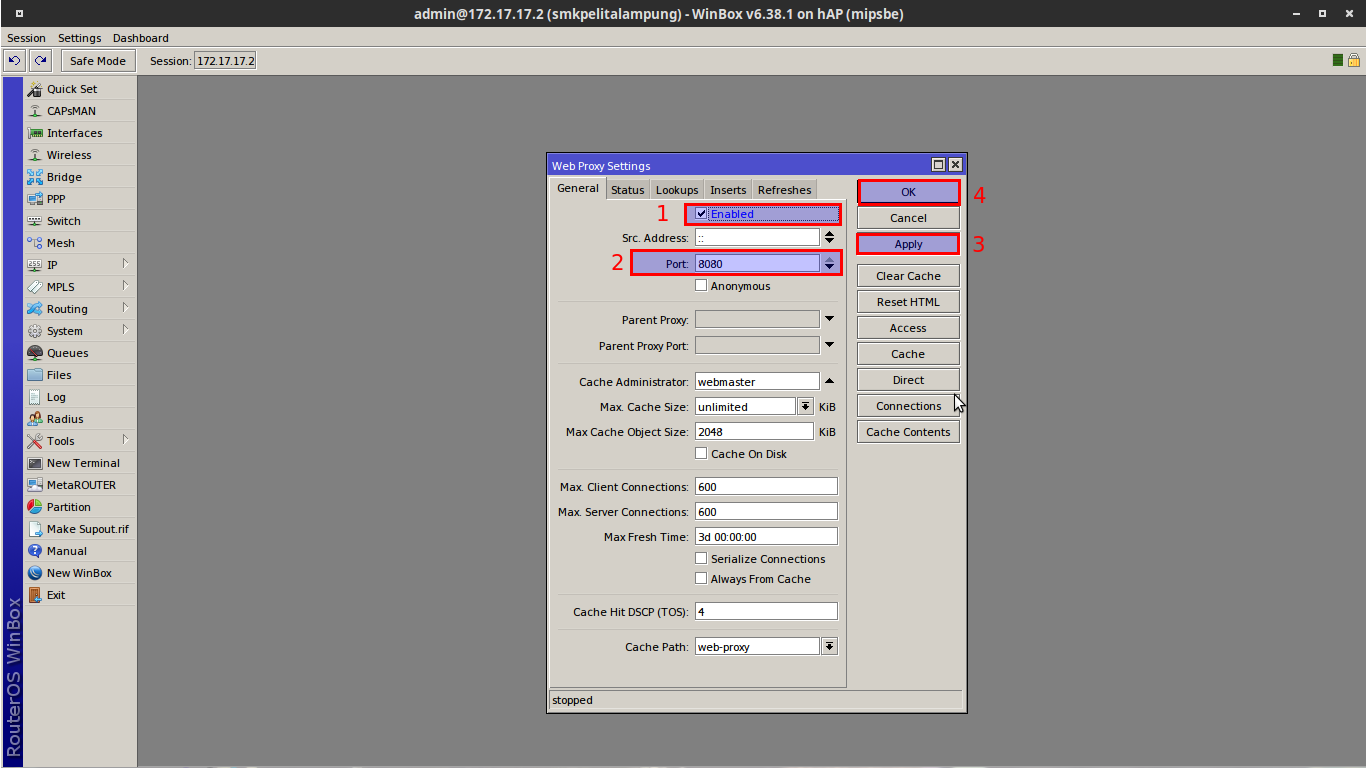
IP --> Web Proxy
  • Centang pada tulisan Enable dan masukkan port Web Proxy yaitu 8080 Kemudaian Aply dan OK
  • Selanjutnya Pilih menu
IP --> Firewall
  • Pilih menu NAT dan Kita akan menambahkan Rule
  • Pilih General masukkan 
Chain            = dstnat
Protocol 6     = (tcp)
Dst .Port        =  80
In .Interfaces = ether3 --> Interfaces yang menuju ke Client
  • Masukkan Action Redirect dan Toports 8080 kemudian Aply & OK
  • Kemudian masuk kembali ke Menu IP Web Proxy dan kita akan menambahkan Chain baru untuk Web Proxy 
Dst.Host   = *detik* --> Url yang ingi di block
Action      = Deny    --> Akes untuk Url diatas otomatis akan ditolak

  • Masuk browser dan ketikkan alamat Url yang telah kita block maka akan muncul seperti dibawah ini jika berhasil
  • Kita juga dapat Redirect situs yang kita block dan kita arahkan kesitus yang berbeda
  • Pertama pilih Access pada menu Web Proxy
  • Kemudian kita tambahkan
Redirect To = www.rifkiferdian.org --> Url yang dinginkan
  • Sekarang kita buka browser dan ketikkan www.detik.com maka akan otomatis dialihkan keUrl yang telah kita konfigurasi tadi
  • Kita juga dapat Block file extentions caranya seperti dibawah ini
  • Kemudian kita akan mengatus cache pada web proxy , pemgaturannya seperti dibawah ini

G.Hasil Dan Kesimpulan

Dengan adanaya web proxy akan membuat client terkoneksi ke sebuah jaringan dapat memanfaatkan jaringan tersebut dengan baik dan benar dan juga sebagai filtering dari website yang ingin diakses oleh client

H. Referensi

http://www.mikrotik.co.id/artikel_lihat.php?id=123
Read More

JOIN NOW